
Manual do Usuário – Plugin Libre Translate para WordPress
???? Manual v2.9 NorthPublisher Libre Translate Documentação Oficial 1. Introdução 2. Configuração Segura do Servidor 3. Configuração Básica 4. Cache e Pré-carregador PRO 5. Subdomínios de SEO PRO 6. Ajuste de Desempenho 7. Pronto para WooCommerce 8. Depuração e Ferramentas Baixe o Plugin GRATUITO As atualizações PRO são gerenciadas com segurança dentro do plugin via Freemius. Pronto para Empresas Bem-vindo ao NorthPublisher Libre […]
NorthPublisher
Libre Translate
Documentação Oficial
As atualizações PRO são gerenciadas com segurança dentro do plugin via Freemius.
Bem-vindo ao NorthPublisher Libre Translate
Este plugin revolucionário para WordPress permite oferecer traduções instantâneas e ilimitadas do seu site usando o motor de código aberto LibreTranslate. Diga adeus às assinaturas mensais de API, aos limites rígidos de requisições e às estruturas de cobrança por palavra que penalizam o crescimento do seu negócio.
O plugin está disponível em dois níveis: uma versão GRÁTIS robusta para sites básicos e uma poderosa versão PRO projetada para lidar com ambientes de alto tráfego, catálogos massivos do WooCommerce e injeção de conteúdo dinâmico.
O PRO desbloqueia recursos cruciais para sites sérios: Subdomínios SEO para indexação global, um Pré-carregador em Massa Retomável para tempos de carregamento instantâneos e Cache de Arquivos JSON ultrarrápido. Ambas as versões possuem verdadeira Troca de DOM ao Vivo para preservar sua estrutura HTML original.
Fase 1: Executando Seu Servidor de Tradução Privado
Para usar este plugin sem restrições, conecte-o a um endpoint da API LibreTranslate. Você pode hospedar isso você mesmo gratuitamente em um VPS.
🚀 Em Breve: Lançaremos um add-on de acesso a Servidor LibreTranslate premium totalmente gerenciado (exclusivamente para usuários PRO) para que você não precise gerenciar seu próprio servidor!
Se você optar por auto-hospedar, recomendamos um servidor rodando Ubuntu 20.04 ou 22.04 LTS. Vincularemos o servidor à sua interface de loopback local por segurança.
- Acesse seu servidor via terminal SSH usando um cliente como PuTTY ou Terminal (macOS), fazendo login como o usuário
root. - Instale o Ambiente Docker: Se você não tem o Docker instalado, execute o script de instalação oficial:
curl -fsSL https://get.docker.com | sh systemctl enable docker systemctl start docker - Implante o Motor: Execute o comando abaixo.
Dica Crucial de Desempenho: DefinaLT_THREADScom base nas threads de CPU disponíveis (por exemplo, se seu servidor tem 16 threads, use 12, deixando algumas para a sobrecarga do SO). Ajuste o argumento--load-onlypara incluir apenas os idiomas que você precisa para economizar RAM. Adicione-e PYTHONWARNINGS="ignore"para manter os logs limpos.docker run -d -p 127.0.0.1:5000:5000 \ --name libretranslate_engine \ --restart unless-stopped \ -e LT_THREADS=4 \ -e PYTHONWARNINGS="ignore" \ libretranslate/libretranslate \ --disable-web-ui \ --load-only en,de,it,fr,es - Configure o Proxy Reverso: No seu painel de hospedagem, crie um subdomínio (por exemplo,
api.yoursite.com). Configure um Proxy Reverso Nginx/Apache para rotear o tráfego HTTPS de entrada para seu contêiner Docker interno rodando emhttp://127.0.0.1:5000. - Proteja com SSL: Certifique-se de gerar um certificado SSL Let's Encrypt válido. O plugin do WordPress requer uma conexão segura
https://.
Fase 2: Instalação e Configuração do Plugin
Com seu motor de API implantado (ou uma API de terceiros pronta), conecte-o à sua instalação do WordPress.
- Vá para Plugins -> Adicionar Novo -> Enviar Plugin. Envie o arquivo `.zip` fornecido e ative o plugin.
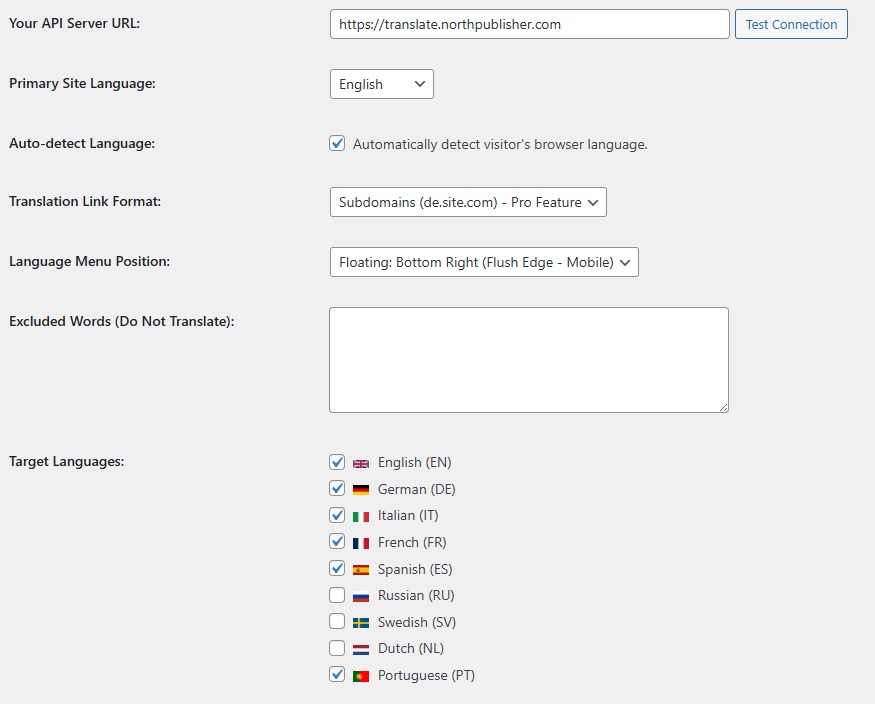
- Navegue até Configurações -> Libre Translate.
- No campo URL do Servidor da API, insira a URL completa da sua API (por exemplo,
https://api.yoursite.com). Não inclua barra no final. - Se seu servidor exigir uma Chave de API, insira-a aqui. (Se uma chave for salva, as requisições são roteadas com segurança através do proxy
admin-ajax.phpdo WordPress, então a chave nunca é exposta). - Transporte de Tradução: Usuários GRÁTIS usam por padrão o proxy do WP para confiabilidade. Desenvolvedores podem habilitar a tradução direta pelo navegador através do filtro
nlt_free_use_browser_translate. - Clique em Testar Conexão. Uma mensagem verde confirma que o WordPress consegue alcançar o motor.
- Selecione seu Idioma Principal e marque os idiomas de destino.
- Configure o seletor de idioma flutuante e as Palavras Excluídas (proteja nomes de marcas da tradução), depois clique em Salvar Alterações.
Fase 3: Cache e Pré-carregador em Massa PRO
A tradução de DOM em tempo real é rápida, mas buscar da API repetidamente é ineficiente. O PRO desbloqueia cache empresarial e pré-carregamento para desempenho máximo.
1. Cache de Tradução do Servidor
Ative o cache para armazenar strings traduzidas. Na versão PRO, você deve selecionar Arquivos JSON (recomendado). Isso armazena o cache diretamente no seu disco (em wp-content/uploads), ignorando completamente o banco de dados para uma recuperação extremamente rápida.
2. O Pré-carregador de Cache em Massa Retomável
Não espere que os visitantes gerem o cache. O pré-carregador PRO rastreia automaticamente seu sitemap e traduz páginas em segundo plano. Esta é a chave para desbloquear o desempenho máximo.
- Role até a seção "Pré-carregador de Cache em Massa".
- Selecione os idiomas para pré-carregar.
- Clique em Iniciar Pré-carregamento.
O pré-carregador usa Retomada Inteligente—se você perder a conexão, ele lembra exatamente onde parou. Além disso, se você estiver em hospedagem compartilhada (usando throughput Conservador), você pode usar a Janela de pré-carregamento em pop-out. Este executor dedicado permite que você feche a aba de configurações principal enquanto o pré-carregador processa com segurança filas massivas em uma janela isolada para evitar timeouts.
Fase 4: Subdomínios de SEO e Slugs PRO
A versão GRATUITA usa parâmetros de URL (?lang=de). Para classificar globalmente nos mecanismos de busca, o Roteamento por Subdomínio é crucial. O PRO fornece uma estrutura nativa e otimizada para SEO (por exemplo, de.yoursite.com).
- Configure o DNS Wildcard: Adicione um Registro A Wildcard (Nome:
*, Valor: IP do Seu Servidor) no seu gerenciador de DNS (por exemplo, Cloudflare). - Configuração de Hospedagem: Certifique-se de que seu painel de hospedagem roteie esses subdomínios para sua instalação principal do WordPress (por exemplo, Alias de Domínio sem redirecionamento 301).
- Ative o Modo Subdomínio: Nas configurações do plugin, altere "Formato do Link de Tradução" para Subdomínio. O Reescritor de URL integrado do plugin lida com links internos automaticamente.
- Ative URLs e Títulos Traduzidos para SEO: Ative esta opção para gerar slugs nativos para Posts, Páginas e Produtos.
O plugin lida automaticamente com:- Alinhamento Canônico: Redirecionamentos 301 para incompatibilidades incorretas de idioma/slug.
- Tags Hreflang: Injeta links
hreflangex-defaultno cabeçalho. (Nota: Evite duplicar a geração de hreflang com outros plugins de SEO para prevenir conflitos). - Traduz
<title>eog:titleautomaticamente.
Modo de Velocidade de Primeiro Carregamento em Subdomínio: Certifique-se de que isto esteja ativado no PRO. Isso pula rotinas iniciais de aquecimento do dicionário no primeiro acesso, resultando em tempos de "primeira renderização" significativamente mais rápidos para visitantes que entram via subdomínios.
Fase 5: Ajuste de Desempenho
Ajuste fino do comportamento do motor com base no seu ambiente de hospedagem.
- Modo de Hospedagem Compartilhada Usa lotes de API menores (25 strings em vez de 100). Essencial para cPanel/hospedagem compartilhada para prevenir timeouts 504 e esgotamento de memória.
- Throughput de Tradução Controla tamanhos de lote e paralelismo. Escolha Conservador (hospedagem fraca), Equilibrado (padrão) ou Agressivo (VPS forte).
- Intensidade de Tradução Multiplica os tamanhos dos lotes. Opções: Normal, Turbo, Máx. Aviso: Combinar Turbo/Máx com o Modo de Hospedagem Compartilhada pode causar picos severos de CPU e limitação da API.
- Limitação do Pré-carregador PRO Ajuste a velocidade (Rápida, Normal, Lenta) do Pré-carregador em Massa para evitar sobrecarregar seu servidor durante trabalhos massivos em segundo plano.
Fase 6: Pronto para WooCommerce
O WooCommerce injeta conteúdo dinamicamente via AJAX (atualizações de carrinho, rolagem infinita). Plugins padrão frequentemente entram em loops infinitos de tradução aqui. O NorthPublisher Libre Translate usa um MutationObserver inteligente para lidar com isso graciosamente.
Ajuste Avançado do Observer PRO
O PRO desbloqueia controles cruciais para prevenir churn de API em sites de eCommerce pesados:
- Cooldown do Observer (ms): Impõe uma pausa obrigatória (por exemplo, 3000ms) após uma passagem de tradução ser concluída antes de permitir uma nova, prevenindo loops rápidos em páginas de produtos.
- Segmentos Mínimos do Observer: Força o plugin a esperar até que um número mínimo de novas strings de texto (por exemplo, 12) seja detectado antes de chamar a API, reduzindo pequenas rajadas de API desnecessárias.
- Ignorar Blocos Dinâmicos Ruidosos: Ignora automaticamente montagens dinâmicas de alto churn e baixo valor (como modais de login ou widgets do Google Pay) onde o ROI da tradução é baixo mas o impacto no servidor é alto.
Nota: O plugin pausa automaticamente o MutationObserver enquanto uma execução de tradução está em andamento para evitar loops de feedback.
Fase 7: Depuração e Ferramentas
Se as traduções não estiverem funcionando como esperado, use as ferramentas integradas.
- Modo de Depuração do Frontend: Anexe
?nlt_debug=1a qualquer URL para abrir o Painel de Depuração flutuante e visualizar os logs do Console. - Aba de Ferramentas do Admin: Use o recurso "Abrir Depuração em qualquer URL" para testar rapidamente páginas específicas.
- Testar Conexão: Use o botão nas Configurações para verificar a acessibilidade da API.
- Certifique-se de que a URL da API é válida (sem barras finais).
- Verifique os logs do servidor e certifique-se de que Firewalls/CORS não estão bloqueando requisições.
- Limpe o CDN (Cloudflare) ou plugins de cache para garantir que arquivos JS antigos não estejam persistindo.
- Se o pré-carregador falhar em sites grandes, defina o Throughput para Conservador e use o Executor em Pop-out.